Kompleksowa obsługa SEO oraz SEM firmy konsultingowej, świadczącej usługi B2B....
Zobacz case studyUwaga: zjedź na sam dół artykułu aby poznać łatwiejszy sposób instalacji
Do edycji plików w poniższym tutorialu wykorzystano edytor Nano. Najczęściej wykorzystywane polecenia w edytorze:
- Ctrl+Shift+V – wklej
- Ctrl+X – zamknięcie pliku z pytaniami o nadpisanie (w przypadku zmodyfikowania)
- Ctrl+W – szukaj w pliku
- Alt+w – następne wystąpienie wyszukiwanego tekstu w pliku,
Polecamy również linuksowy eksplorator plików Midnight Commander (mc).
Nowy użytkownik systemowy
Tworzymy nowego użytkownika w systemie i przyporządkowujemy go do grupy sudo. Nazwa użytkownika powinna być taka sama, jak użytkownik (przed znakiem @) w adresie mailowym, który chcesz założyć:
sudo adduser listonosz sudo
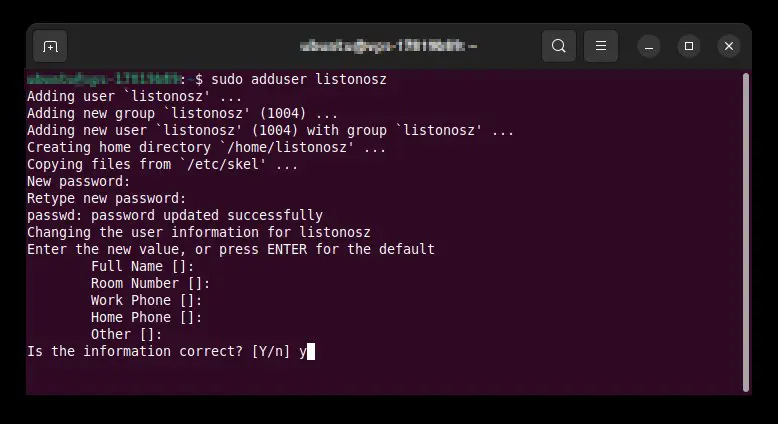
Przyporządkowujemy naszego użytkownika do grupy sudo:
sudo usermod -aG sudo listonosz
Sprawdzamy czy nasz serwer posiada poprawną nazwę hosta:
hostnamectl
W razie potrzeby ustawiamy nazwę hosta:
sudo hostnamectl sethostname example.com
Dodanie rekordów DNS dla domeny
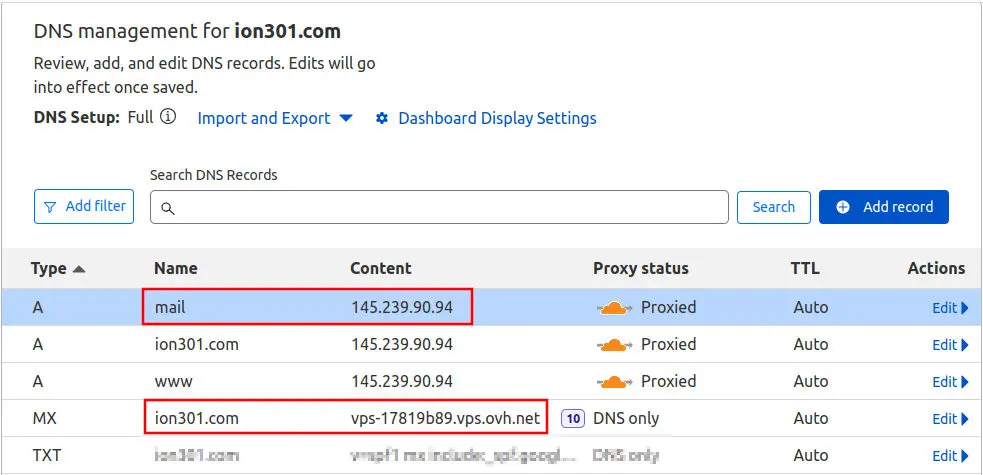
Upewniamy się w panelu rejestratora naszej domeny (lub w panelu firmy świadczącej usługi pośrednictwa m.in. DNS, typu Cloudflare, jeśli z takowej korzystamy) czy rekordy DNS są poprawne lub ewentualnie je uzupełniamy:
- rekord typu A o nazwie mail, wskazujący na IP naszego serwera,
- rekord typu MX o nazwie takiej samej, jak domena www (też jak domena w adresach mailowych), wskazujący na nazwę hosta naszego serwera
Instalacja Postfix
Instalujemy Postfix:
sudo apt-get install postfix
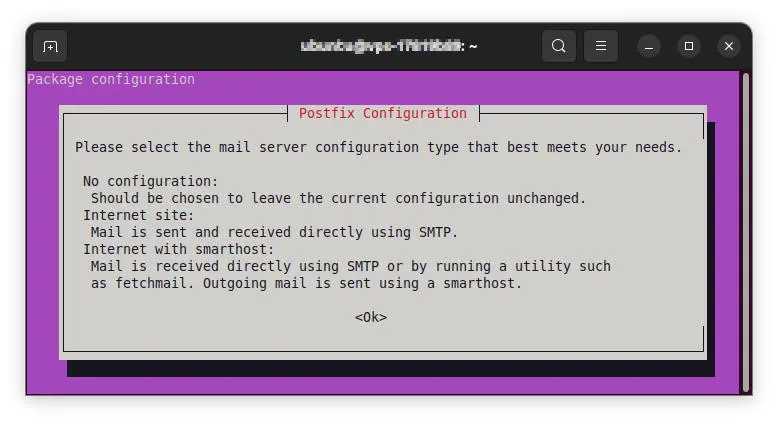
W kolejnych oknach konfiguracyjnych wybieramy OK.
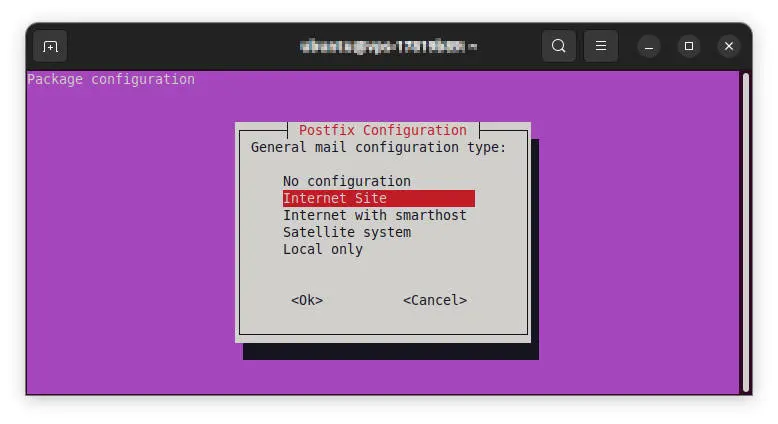
W kolejnym oknie wybieramy domyślną opcję „Internet site”:
Dalej wpisujemy naszą nazwę hosta:
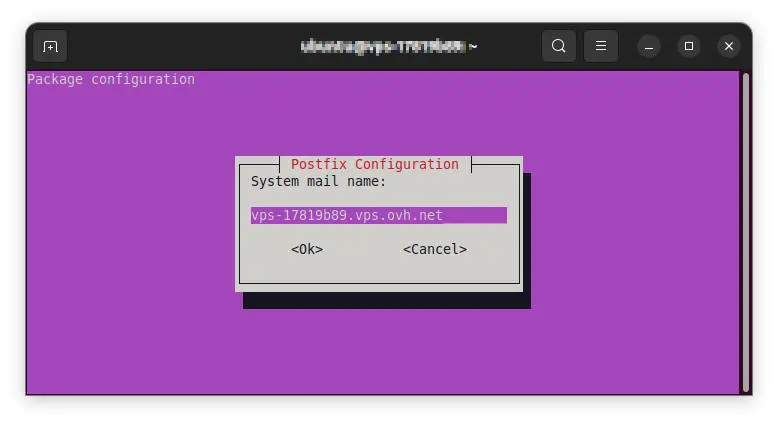
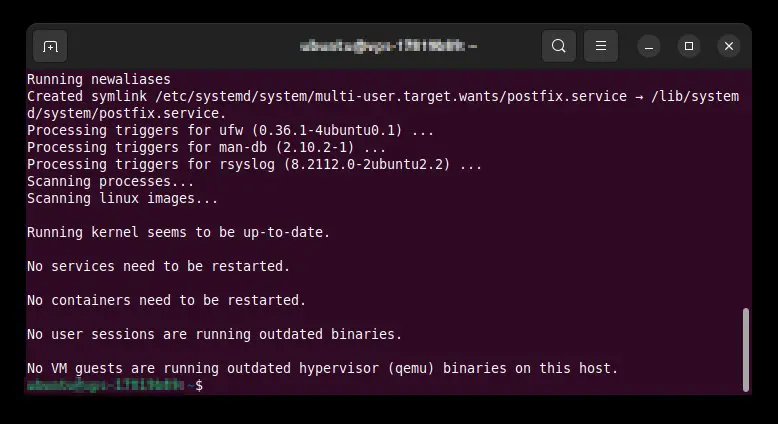
Widok pomyślnie zakończonej instalacji Postfix wygląda tak:
Polecenia dotyczące sprawdzenia stanu działania usługi Postfix i restartu:
sudo systemctl status postfix
sudo systemctl restart postfix
Kreator konfiguracji Postfix
Uruchamiamy kreator dalszej konfiguracji Postfix, należy wpisać:
sudo dpkg-reconfigure postfix
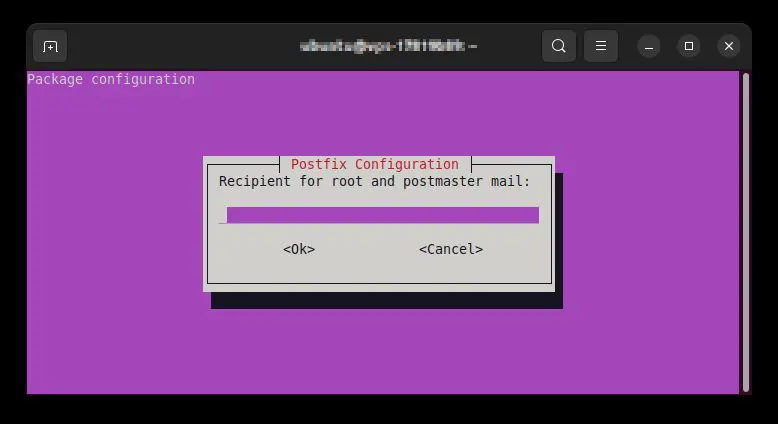
Przechodzimy jeszcze raz przez uzupełnione wcześniej ekrany, następnie w oknie Recipient for root and postmaster mail możemy wpisać domyślny adres mailowy (typu [email protected]) lub pozostawić to pole puste:
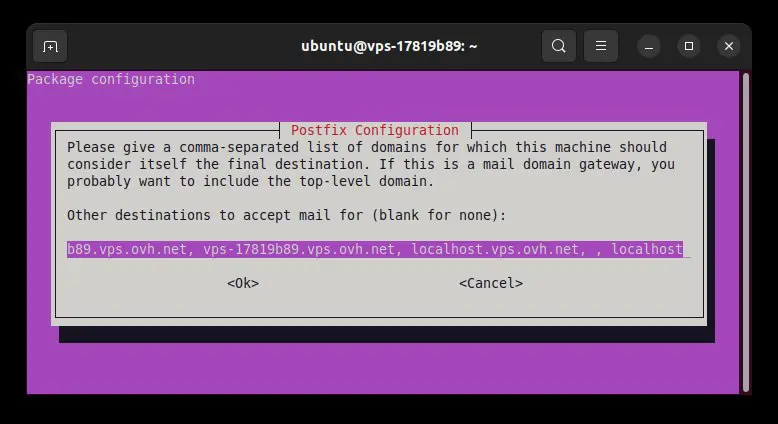
Dalej określamy domyślne destynacje odbierania poczty:
W kolejnym oknie, dotyczącym wymuszenia synchronizacji, wybieramy domyślne „Nie”.
Na kolejnych ekranach potwierdzamy adresy sieci lokalnych, rozmiar skrzynki pocztowej, znak dotyczący adresu lokalnego (zostawiamy „+”), protokoły internetowe („all”). Na tym kończy się kreator konfiguracji ale nie kończy się nasza konfiguracja 😉
Na wszelki wypadek, podajemy inne polecenia mogące przydać się w przyszłości, dotyczące weryfikacji stanu usługi postfix:
Wstępne sprawdzenie poprawności działania Postfix
Sprawdzenie czy usługa działa:
ps -ef | grep postfix
Sprawdzenie portu 25:
sudo netstat -plnt | grep :25
Sprawdzenie logów (ta komenda wyświetli ostatnie linie logu i będzie je aktualizować na bieżąco, co jest przydatne do monitorowania aktywności Postfixa w czasie rzeczywistym):
sudo tail -f /var/log/mail.log
Sprawdzenie poprawności konfiguracji postfix:
postfix check
Wracając jednak do naszego tutoriala, w kolejnym kroku przetestować możemy wysyłanie poczty lokalnie za pomocą konsoli:
telnet gmail-smtp-in.l.google.com 25
Powinniśmy otrzymać poniższy komunikat.
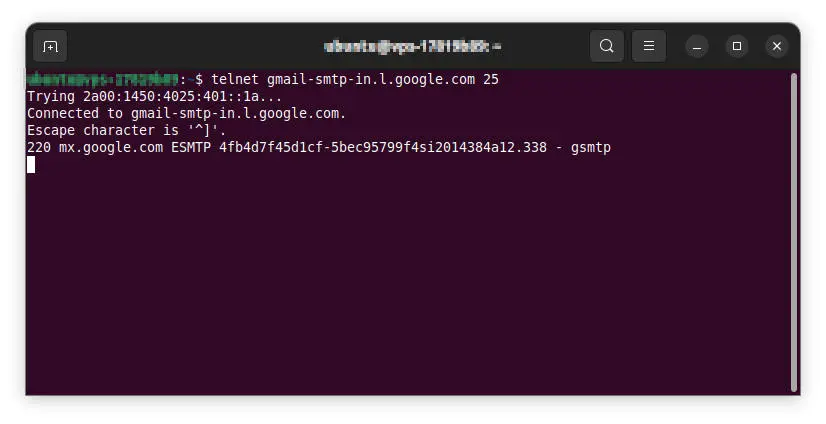
Kończymy połączenie wpisując:
quit
Dalej możemy przetestować pocztę z poziomu konsoli za pomocą wybranego pakietu spośród poniższych. Wystarczy jeden:
- mail,
- mailx,
- mutt
- sendmail
Ad. 1. Testowanie za pomocą narzędzia mail. Narzędzie mail jest często preinstalowane na wielu dystrybucjach Linuxa.
sudo apt-get install mailutils
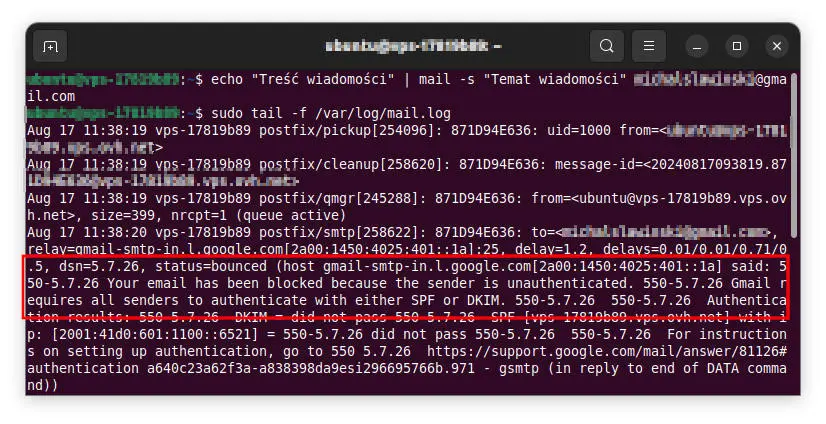
echo "Treść wiadomości" | mail -s "Temat wiadomości" [email protected]
Wysyłanie wiadomości z załącznikiem:
echo "Treść wiadomości" | mail -s "Temat wiadomości" -A /ścieżka/do/załącznika [email protected]
Jeśli mail nie dotarł do adresata (sprawdzamy koniecznie też foldery ze spamem), może to oznaczać, że nasz system nadawcy nie ma skonfigurowanego żadnego alternatywnego MTA (Mail Transfer Agent) w systemie update-alternatives. Sprawdzamy czy rzeczywiście tak jest poleceniem:
sudo update-alternatives --config mta
Jeśli otrzymujemy poniższą zwrotkę:
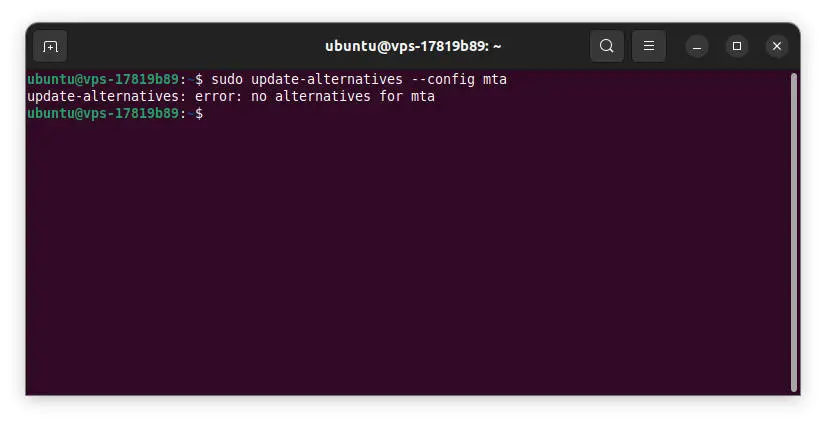
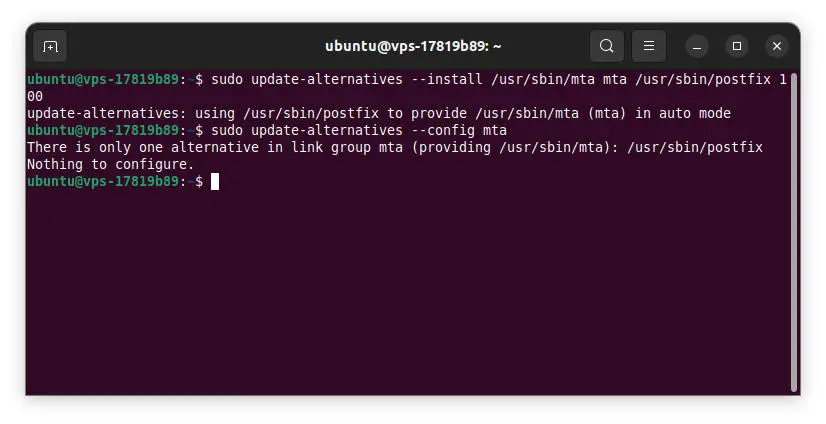
…oznacza to, że musimy zarejestrować Postfix jako domyślny MTA:
sudo update-alternatives --install /usr/sbin/mta mta /usr/sbin/postfix 100
Prawidłowa zwrotka:
Próba wysłania maila testowego w powyższy sposób na adres gmail zakończy się niepowodzeniem, ponieważ Gmail wymaga SPF lub DKIM (opis wdrożenia przedstawiony później w tym poradniku):
Wydzielenie folderów pocztowych na dysku
Edytujemy plik konfiguracyjny Postfix:
sudo nano /etc/postfix/main.cf
Dodajemy na jego końcu linię:
home_mailbox = Maildir/
Zamiast dopisywania w/w linijki, możemy odpalić polecenie:
sudo postconf -e 'home_mailbox = Maildir/'
Instalacja Dovecot
Aby wdrożyć możliwość odczytu poczty przez imap/pop3 instalujemy Dovecot:
- dovecot-core: Podstawowy pakiet Dovecot.
- dovecot-imapd: Obsługuje protokół IMAP.
- dovecot-pop3d: Obsługuje protokół POP3.
sudo apt-get update
sudo apt-get install dovecot-core dovecot-imapd dovecot-pop3d
Po pomyślnej instalacji restartujemy usługę:
sudo systemctl restart dovecot
Konfiguracja Dovecot
Konfigurujemy Dovecot poprzez edycję plików konfiguracyjnych:
sudo nano /etc/dovecot/dovecot.conf
Dopisujemy/edytujemy linię (litery „s” oznaczają obsługę połączeń SSL):
protocols = pop3 pop3s imap imaps
Możemy zweryfikować lokalnie działanie pop3 oraz pop3s komendami odpowiednio:
telnet localhost 110
openssl s_client -connect localhost:995
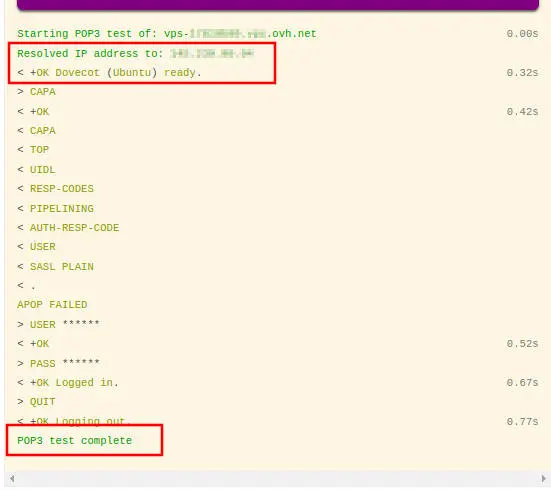
lub też sprawdzić działanie z zewnątrz, przy użyciu strony https://www.wormly.com/test-pop3-mail-server
W formularzu wpisujemy tam login i hasło konta utworzonego na początku poradnika oraz port 995 (testujemy pop3s – połączenie przez SSL). Powinniśmy otrzymać wynik:
Dodatkowe rekordy DNS: DMARC, SPF oraz DKIM
Aby nasza poczta nie trafiała do spamu, konfigurujemy dodatkowe rekordy DNS.
Rekordy SPF oraz DMARC ustawiamy na sztywno (zamieniając „nazwa_hosta_pocztowego” oraz „ip_serwera_pocztowego” na odpowiednie wartości:
Rekord SPF
Typ rekordu (Type): TXT
Name: nazwa_hosta_pocztowego
Wartość: v=spf1 ip4:ip_serwera_pocztowego a mx ~all
lub
Wartość: v=spf1 mx include:_spf.google.com ip4:ip_serwera_pocztowego ~all
Rekord DMARC
Typ rekordu (Type): TXT
Name: _dmarc
Wartość: v=DMARC1;p=quarantine;aspf=r;sp=none
Instalacja pakietu DKIM na serwerze i dodanie rekordu DKIM w DNS
Zawartość rekordu DKIM musi być skopiowana z informacji wygenerowanej przez pakiet instalowany na serwerze.
sudo apt install opendkim opendkim-tools
Dodajemy opendkim do usług uruchamianych wraz ze startem systemu:
sudo systemctl start opendkim
sudo systemctl enable opendkim
Tworzymy katalog i generujemy klucz (zamieniając „nazwa_hosta_pocztowego” na odpowiednią wartość):
mkdir /etc/opendkim
opendkim-genkey -D /etc/opendkim/keys/--domain nazwa_hosta_pocztowego --selector mail
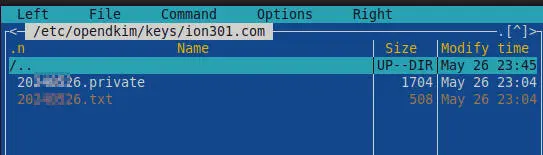
We wskazanym folderze powinny pojawić się dwa pliki:
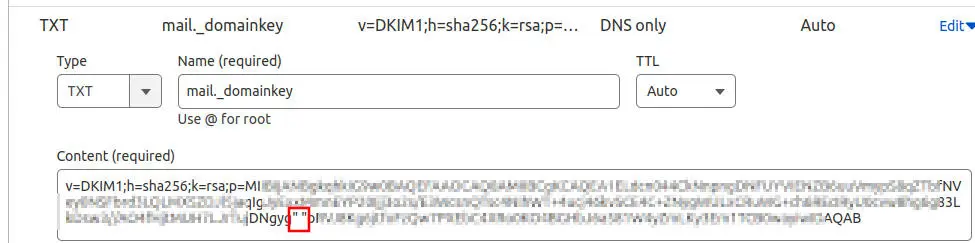
Kopiujemy część zawartości pliku .txt do rekordu DKIM w strefie DNS (usuwając też ze środka ” ” (apostrof spacja apostrof – screen przed usunięciem)).
Nadajemy uprawnienia do katalogu opendkim:
sudo chown -R opendkim:opendkim /etc/opendkim
Modyfikujemy plik konfiguracyjny opendkim.
sudo nano /etc/opendkim.conf
Należy dodać/odkomentować/zmodyfikować poniższe linie:
Autorestart yes
AutorestartRate 10/1h
LogWhy yes
UMask 002
#Socket local:/run/opendkim/opendkim
KeyTable refile:/etc/opendkim/KeyTable
SigningTable refile:/etc/opendkim/SigningTable
ExternalIgnoreList refile:/etc/opendkim/TrustedHosts
InternalHosts refile:/etc/opendkim/TrustedHosts
SignatureAlgorithm rsa-sha256
Sprawdzamy poprawność działania DKIM na stronie https://dmarcian.com/dkim-inspector/
Na końcu ponownie sprawdzamy czy wysyłanie poczty działa:
/usr/bin/sendmail [email protected]
From: [email protected]
Subject: Test
Testowa wiadomość
Do testowania przesyłki maili możemy także wykorzystać serwis https://www.mail-tester.com/
Naciskamy Ctrl+D i sprawdzamy czy poczta dotarła.
Bibilografia:
- https://www.youtube.com/watch?v=00JuYb0NpuA
- https://jan.wildeboer.net/2022/08/Email-1-Postfix-2022/
Aktualizacja:
Zdecydowanie prostszą i polecaną przeze mnie formą instalacji serwera mailowego jest Docker Mailserver

Producent kosmetyków – Case study – SEO
Projekt content marketingowy dla polskiego producenta kosmetyków. Realizowałem go po...
Zobacz case study
Dystrybutor odzieży roboczej – Case study –
Optymalizacja i pozycjonowanie sklepu opartego na Prestashop. Przygotowanie content planu...
Zobacz case study
Producent zdrowej żywności – Case study –
Optymalizacja nowej strony internetowej oraz sklepu opartego na Prestashop. Przygotowanie...
Zobacz case study
Ogólnopolska sieć salonów kosmetycznych – Case study
Pozycjonowanie lokalne i content marketing. Realizowałem projekt od strony SEO...
Zobacz case study
Placówki medyczne i szpitale prywatne – Case
Koordynacja SEO wdrożenia nowej wersji serwisu internetowego sieci kilku placówek...
Zobacz case study
Lek na trądzik – Case study –
Zwiększenie poziomu świadomości marki. Projekt realizowany od strony SEO jako...
Zobacz case study
Suplement diety – Case study – Zwiększenie
Zwiększenie poziomu świadomości marki. Projekt realizowany od strony SEO jako...
Zobacz case study