Kompleksowa obsługa SEO oraz SEM firmy konsultingowej, świadczącej usługi B2B....
Zobacz case studyInstalacja Google Ads Editora na Ubuntu wymaga użycia Wine, ponieważ oficjalna wersja aplikacji jest przeznaczona dla systemu Windows.
Instalacja Wine: Najpierw upewnij się, że masz zainstalowany Wine. Możesz to zrobić za pomocą terminala, wpisując poniższe polecenia:
Bash
sudo dpkg --add-architecture i386
sudo mkdir -pm755 /etc/apt/keyrings
sudo wget -O /etc/apt/keyrings/winehq-archive.key https://dl.winehq.org/wine-builds/winehq.pub
sudo wget -NP /etc/apt/keyrings/ https://dl.winehq.org/wine-builds/$(lsb_release -is | tr '[:upper:]' '[:lower:]')/deb/winehq-$(lsb_release -is | tr '[:upper:]' '[:lower:]').sources
sudo apt update
sudo apt install --install-recommends winehq-stable
W przypadku starszych dystrybucji, możesz potrzebować dodać repozytorium WineHQ. Instrukcje znajdziesz na oficjalnej stronie Wine.
Pobranie i uruchomienie instalatora: Następnie pobierz działający plik instalacyjny MSI z oficjalnej strony Google. Zalecanym plikiem, który często rozwiązuje problemy z instalacją, jest ten dostępny pod adresem: https://dl.google.com/adwords_editor/google_ads_editor.msi.
Uwaga!
Standardowy instalator o rozmiarze około 10MB nie będzie działać.Po pobraniu, uruchom plik MSI za pomocą Wine. Możesz to zrobić z terminala, przechodząc do katalogu, w którym pobrałeś plik i wpisując:
Bash
wine msiexec /i google_ads_editor.msiPostępuj zgodnie z instrukcjami wyświetlanymi przez instalator. Aplikacja zostanie zainstalowana w katalogu
.winew Twoim folderze domowym.
Rozwiązanie problemu z ekranem logowania
Częstym problemem, który uniemożliwia poprawne działanie ekranu logowania w Google Ads Editorze, jest brak komponentów .NET Framework. Aplikacja do poprawnego wyświetlania okna logowania i komunikacji z serwerami Google, wymaga właśnie tego środowiska uruchomieniowego.
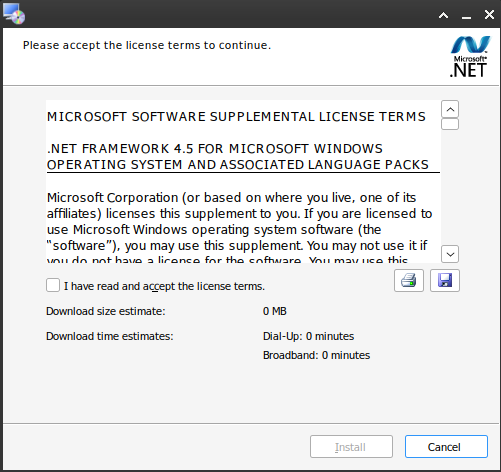
Aby rozwiązać ten problem, należy zainstalować .NET Framework w wirtualnym środowisku Wine. Do tego celu najlepiej użyć narzędzia Winetricks, które automatyzuje instalację niezbędnych bibliotek.
Instalacja Winetricks: Upewnij się, że masz zainstalowany Winetricks. W większości dystrybucji możesz to zrobić za pomocą menedżera pakietów:
Bash
sudo apt install winetricksInstalacja .NET Framework: Następnie, użyj Winetricks, aby zainstalować wymagane wersje .NET. W przypadku Google Ads Editor, zazwyczaj wymagane są wersje od 4.0 do 4.8. W terminalu wykonaj poniższe polecenia:
Bash
winetricks dotnet40
winetricks dotnet45
winetricks dotnet46
winetricks dotnet472
winetricks dotnet48
Winetricks automatycznie pobierze i zainstaluje wszystkie potrzebne pliki. Pamiętaj, że proces ten może chwilę potrwać i wymagać akceptacji licencji. Po zakończeniu instalacji, spróbuj ponownie uruchomić Google Ads Editor. Ekran logowania powinien teraz działać poprawnie.

Producent kosmetyków – Case study – SEO
Projekt content marketingowy dla polskiego producenta kosmetyków. Realizowałem go po...
Zobacz case study
Dystrybutor odzieży roboczej – Case study –
Optymalizacja i pozycjonowanie sklepu opartego na Prestashop. Przygotowanie content planu...
Zobacz case study
Producent zdrowej żywności – Case study –
Optymalizacja nowej strony internetowej oraz sklepu opartego na Prestashop. Przygotowanie...
Zobacz case study
Ogólnopolska sieć salonów kosmetycznych – Case study
Pozycjonowanie lokalne i content marketing. Realizowałem projekt od strony SEO...
Zobacz case study
Placówki medyczne i szpitale prywatne – Case
Koordynacja SEO wdrożenia nowej wersji serwisu internetowego sieci kilku placówek...
Zobacz case study
Lek na trądzik – Case study –
Zwiększenie poziomu świadomości marki. Projekt realizowany od strony SEO jako...
Zobacz case study
Suplement diety – Case study – Zwiększenie
Zwiększenie poziomu świadomości marki. Projekt realizowany od strony SEO jako...
Zobacz case study