Czy Twoja strona internetowa jest naprawdę dostępna dla każdego? Jeśli jeszcze nie przeprowadziłeś audytu WCAG, możesz nieświadomie ograniczać dostęp do swoich usług lub informacji. WCAG (Web Content Accessibility Guidelines) to międzynarodowy standard, który określa, jak tworzyć treści cyfrowe, by były one dostępne dla osób z różnymi niepełnosprawnościami. W Polsce coraz bardziej obowiązkowe staje się dostosowanie się do tych wytycznych, szczególnie dla podmiotów publicznych, ale także firmy prywatne zaczynają dostrzegać korzyści płynące z inkluzywności. Celem tego artykułu jest pokazanie, dlaczego audyt WCAG jest niezbędny, na czym polega jego przeprowadzenie i jakie korzyści z tego wynikają. Dowiesz się, jak identyfikować bariery dostępności, jakie metody testowania stosować i jak przygotować się do wdrożenia zmian, aby Twoja strona była bardziej przyjazna, efektywna i zgodna z obowiązującymi wymogami. Przeczytaj dalej, by poznać praktyczne wskazówki, które pomogą Ci nie tylko spełnić wymogi prawne, ale także zwiększyć zasięg i poprawić wizerunek swojej działalności.
Zrozumieć WCAG fundamenty dostępności cyfrowej
Wytyczne WCAG (Web Content Accessibility Guidelines) to międzynarodowe standardy opracowane przez organizację W3C (World Wide Web Consortium) i jej inicjatywę WAI (Web Accessibility Initiative). Ich celem jest zapewnienie, aby cyfrowe treści, takie jak strony internetowe i aplikacje, były dostępne dla jak największej grupy użytkowników, w tym osób z różnymi niepełnosprawnościami. WCAG wyznacza jasne zasady, które pomagają twórcom poprawić użyteczność i dostępność cyfrowych zasobów.

Podstawą wytycznych są cztery kluczowe zasady, znane jako POUR. Pierwsza to Postrzegalność, czyli konieczność prezentowania informacji w sposób dostępny dla zmysłów
użytkowników. Druga to Funkcjonalność, zapewniająca dostępność wszystkich funkcji za pomocą różnych urządzeń i technologii wspomagających. Trzecia to Zrozumiałość, czyli tworzenie treści jasnych i łatwych do zrozumienia. Czwarta to Solidność, która gwarantuje, że strona będzie działała poprawnie na różnych urządzeniach i w różnych przeglądarkach.
WCAG definiuje trzy poziomy zgodności: A, AA i AAA. Poziom A to minimalny wymóg, zapewniający podstawową dostępność. Poziom AA to standard branżowy, obejmujący większość potrzeb użytkowników. Poziom AAA jest najbardziej rygorystyczny i stosowany głównie przez instytucje publiczne. Aktualnie obowiązujące wersje to WCAG 2.0, wydane w 2008 roku, stanowiące podstawę do kolejnych aktualizacji. WCAG 2.1 z 2018 roku dodaje wytyczne dotyczące m.in. dostępności mobilnej i potrzeb osób z autyzmem, natomiast najnowsza wersja WCAG 2.2, opublikowana w 2022 roku, rozszerza te zasady o kolejne kryteria, zwiększając praktyczność i dostępność dla osób starszych oraz z ograniczeniami poznawczymi. Dzięki temu właściciele stron mogą skutecznie wdrażać dostępność cyfrową, spełniając zarówno wymogi prawne, jak i potrzeby użytkowników.
Przygotowanie do audytu WCAG Twojej strony www
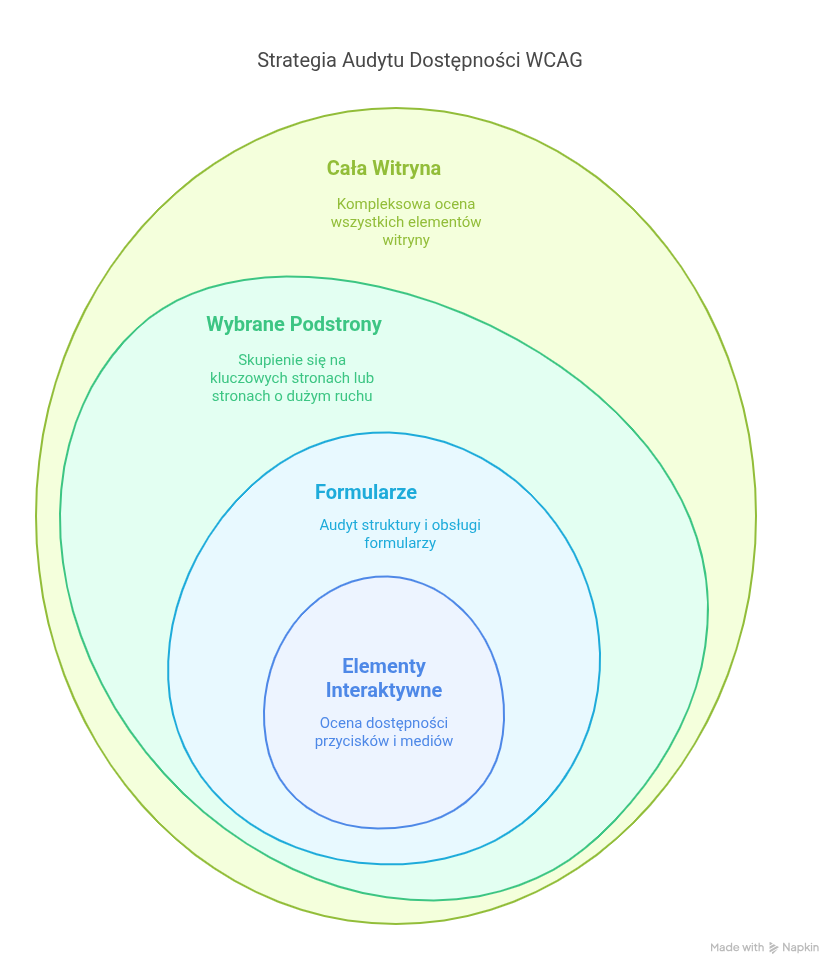
Przygotowanie do audytu WCAG zaczyna się od określenia zakresu testów. Należy zdecydować, które części strony będą poddane ocenie, co może obejmować:
- całą witrynę,
- wybrane podstrony,
- formularze,
- elementy interaktywne.
Jasne zdefiniowanie obszarów audytu pozwala na skupienie się na najbardziej krytycznych aspektach dostępności.
Kolejnym krokiem jest wybór odpowiedniego standardu i poziomu zgodności. Najczęściej rekomendowanym wyborem jest WCAG 2.1 na poziomie AA, który zapewnia szeroki zakres dostępności i jest zgodny z wymogami prawnymi w wielu krajach, w tym w Polsce. Taki wybór umożliwia spełnienie kluczowych kryteriów i minimalizuje ryzyko niezgodności.
Ostatnim etapem jest zebranie zespołu lub wybór audytora. Może to być wewnętrzny specjalista ds. dostępności lub zewnętrzna firma, która posiada odpowiednią wiedzę i doświadczenie. Ważne jest, aby osoba przeprowadzająca audyt miała kompetencje do rzetelnej oceny, co zapewni wiarygodność i skuteczność całego procesu. Dobrze przygotowany zespół lub ekspert to klucz do skutecznego wdrożenia zaleceń i poprawy dostępności strony.
Metody testowania dostępności jak przeprowadzić audyt
W procesie oceny zgodności strony z WCAG kluczowe jest połączenie testów automatycznych i manualnych. Automatyczne narzędzia, takie jak Lighthouse (wbudowane w Chrome DevTools), WAVE (WebAIM), axe (Deque) oraz Pa11y, pozwalają na szybkie i powtarzalne wykrycie oczywistych błędów, takich jak brak altów, niewłaściwe kontrasty czy nieprawidłowe znaczniki HTML. Ich główną zaletą jest szybkość i możliwość integracji z procesem deweloperskim, np. w pipeline CI/CD, co pozwala na wczesne wykrywanie regresji. Jednak mają one ograniczenia, bo wykrywają jedynie około 30% problemów dostępności, więc pełna ocena wymaga testów manualnych.
 Testy manualne obejmują kluczowe techniki, takie jak obsługa strony za pomocą klawiatury, co sprawdza dostępność dla użytkowników nie korzystających z myszy. Użycie czytników ekranu (np. NVDA, JAWS, VoiceOver) umożliwia ocenę, czy treść jest poprawnie odczytywana i czy znaczniki semantyczne są właściwie stosowane. Sprawdzanie kontrastu kolorów oraz ocena struktury HTML gwarantują, że strona jest czytelna i intuicyjna. Testowanie formularzy, interaktywnych elementów oraz wyłączanie stylów CSS i obrazów pozwala na ocenę czytelności i dostępności w różnych warunkach. Warto także przeprowadzać testy z udziałem użytkowników z niepełnosprawnościami, które często ujawniają ukryte problemy UX. W ten sposób można skutecznie uzupełnić wyniki automatycznych skanów i zapewnić pełną dostępność strony.
Kluczowe obszary do sprawdzenia podczas audytu WCAG
Podczas audytu WCAG istotne jest szczegółowe sprawdzenie kilku kluczowych obszarów, które gwarantują pełną dostępność strony. Przede wszystkim należy ocenić semantyczną strukturę strony, czyli hierarchię nagłówków i poprawne oznaczenia, co ułatwia nawigację osobom korzystającym z czytników ekranu. Kolejnym krokiem jest sprawdzenie nawigacji i linków, aby nazwy były zrozumiałe, a opcje typu „skip to content” umożliwiały szybkie przejście do głównej treści. Teksty alternatywne dla grafik, czyli atrybut alt, muszą być opisowe i precyzyjne, aby osoby z niepełnosprawnościami wizualnymi mogły korzystać z zawartości. Warto również zwrócić uwagę na obsługę formularzy, sprawdzając czy pola mają poprawne etykiety, czy są grupowane logicznie, a komunikaty błędów są jasne i widoczne.

Najczęstsze błędy dostępności wykrywane podczas audytów
Podczas audytów dostępności najczęściej spotyka się kilka powtarzających się błędów, które znacząco utrudniają korzystanie ze strony osobom z różnymi niepełnosprawnościami. Jednym z najpoważniejszych jest brak opisów alternatywnych dla obrazów, co uniemożliwia osobom korzystającym z czytników ekranu zrozumienie zawartości wizualnej. Kolejnym problemem jest niski kontrast tekstu względem tła, który sprawia, że treści są trudne do odczytania dla użytkowników z wadami wzroku.
Nieprawidłowa lub brakująca struktura nagłówków to kolejny powszechny błąd, który utrudnia nawigację i zrozumienie hierarchii informacji. Linki i przyciski bez zrozumiałych etykiet powodują, że użytkownicy nie wiedzą, do czego służą dane elementy, co może prowadzić do dezorientacji. Brak widocznego fokusu dla użytkowników klawiatury sprawia, że korzystanie z witryny bez myszki jest niemal niemożliwe, ponieważ nie wiadomo, który element jest aktywny.
W formularzach często pojawiają się błędy takie jak nieprawidłowe lub brakujące etykiety, co uniemożliwia poprawne wypełnianie i weryfikację treści. Dodatkowo, treści nie są odpowiednio dostępne przy powiększeniu strony, co może utrudniać korzystanie osobom z ograniczoną zdolnością widzenia. Problemy z nawigacją wyłącznie za pomocą klawiatury, np. brak możliwości poruszania się po stronie bez użycia myszy, są kolejnym częstym błędem. Wszystkie te nieprawidłowości można skutecznie wyeliminować poprzez stosowanie sprawdzonych praktyk, takich jak poprawne oznaczenia, testy dostępności i regularne audyty, co zapewni wyższy poziom dostępności i spełnienie wymagań WCAG.
Co po audycie raport i plan naprawczy
Po przeprowadzeniu audytu dostępności kluczowe jest szczegółowe przeanalizowanie wyników, aby zidentyfikować wszystkie wykryte problemy i ustalić ich priorytety. Priorytetyzacja powinna opierać się na wpływie na użytkowników oraz na stopniu trudności wdrożenia poprawek. Na podstawie tych informacji tworzy się szczegółowy raport z audytu, który powinien zawierać wykaz zidentyfikowanych problemów, ich opis, poziom pilności oraz zalecenia dotyczące rozwiązania.

Kolejnym krokiem jest opracowanie planu działań naprawczych. Plan ten obejmuje konkretne zadania, terminy ich realizacji oraz przypisanie odpowiedzialnych osób lub zespołów. W planie warto uwzględnić zarówno krótkoterminowe poprawki, jak i długofalowe działania systemowe.
Po wdrożeniu poprawek konieczne jest przeprowadzenie ponownych testów, aby potwierdzić skuteczność działań i sprawdzić, czy wszystkie bariery zostały usunięte. Regularne monitorowanie i ponowne audyty zapewniają utrzymanie wysokiego poziomu dostępności oraz zgodności z obowiązującymi wytycznymi WCAG.
Aspekty prawne audytu WCAG w Polsce
Obowiązek zgodności z WCAG dla podmiotów publicznych w Polsce wynika z Ustawy o dostępności cyfrowej, która wymaga od nich zapewnienia dostępności cyfrowej stron internetowych i aplikacji mobilnych na poziomie AA. Poziom AA jest obecnie uznawany za standard minimalny, gwarantujący szeroki dostęp dla różnych grup użytkowników, w tym osób z niepełnosprawnościami. Deklaracja dostępności to oficjalny dokument publikowany przez podmioty publiczne, informujący o aktualnym stanie dostępności ich serwisów oraz planach jej poprawy. Od 2025 roku na mocy Europejskiego

Aktu o Dostępności (EAA) obowiązek ten zostanie rozszerzony na sektor prywatny, obejmując firmy z branży telekomunikacyjnej, finansowej, handlowej, transportowej i IT. Brak spełnienia wymagań może skutkować sankcjami prawnymi i finansowymi, takimi jak kary, nakazy dostosowania czy ograniczenia działalności. W praktyce oznacza to konieczność regularnych audytów i wdrażania działań poprawiających dostępność, aby uniknąć konsekwencji prawnych i zapewnić zgodność z obowiązującymi normami.
Podsumowując, regularne audyty WCAG to klucz do skutecznego zapewnienia dostępności Twojej strony internetowej. Dzięki nim zyskujesz nie tylko szerszy zasięg i lepsze SEO, ale także budujesz pozytywny wizerunek firmy jako organizacji dbającej o równe szanse wszystkich użytkowników. Pamiętaj, że dostępność to proces ciągły, a nie jednorazowe działanie. Skorzystaj z bezpłatnego audytu WCAG już dziś, aby identyfikować i usuwać bariery, zanim staną się problemem prawno-finansowym. Wdrożenie zaleceń i regularne testy pozwolą Ci nie tylko spełnić obowiązki prawne, ale także tworzyć bardziej inkluzywne i efektywne serwisy online, które przyciągną i zatrzymają każdego użytkownika. Nie czekaj, sprawdź swoją stronę i zacznij działać na rzecz dostępności już teraz – Twoi klienci i użytkownicy będą Ci za to wdzięczni.
Dodatkowe informacje na temat WCAG

Firma consultingowa – SEO & SEM –
Kompleksowa obsługa SEO oraz SEM firmy konsultingowej, świadczącej usługi B2B....
Zobacz case study
Producent kosmetyków – Case study – SEO
Projekt content marketingowy dla polskiego producenta kosmetyków. Realizowałem go po...
Zobacz case study
Dystrybutor odzieży roboczej – Case study –
Optymalizacja i pozycjonowanie sklepu opartego na Prestashop. Przygotowanie content planu...
Zobacz case study
Producent zdrowej żywności – Case study –
Optymalizacja nowej strony internetowej oraz sklepu opartego na Prestashop. Przygotowanie...
Zobacz case study
Ogólnopolska sieć salonów kosmetycznych – Case study
Pozycjonowanie lokalne i content marketing. Realizowałem projekt od strony SEO...
Zobacz case study
Placówki medyczne i szpitale prywatne – Case
Koordynacja SEO wdrożenia nowej wersji serwisu internetowego sieci kilku placówek...
Zobacz case study
Lek na trądzik – Case study –
Zwiększenie poziomu świadomości marki. Projekt realizowany od strony SEO jako...
Zobacz case study
Suplement diety – Case study – Zwiększenie
Zwiększenie poziomu świadomości marki. Projekt realizowany od strony SEO jako...
Zobacz case study